Kelola banyak perangkat.
Satu layar untuk mengurus banyak PC sekaligus, misalnya di kantor, lab, atau warnet.
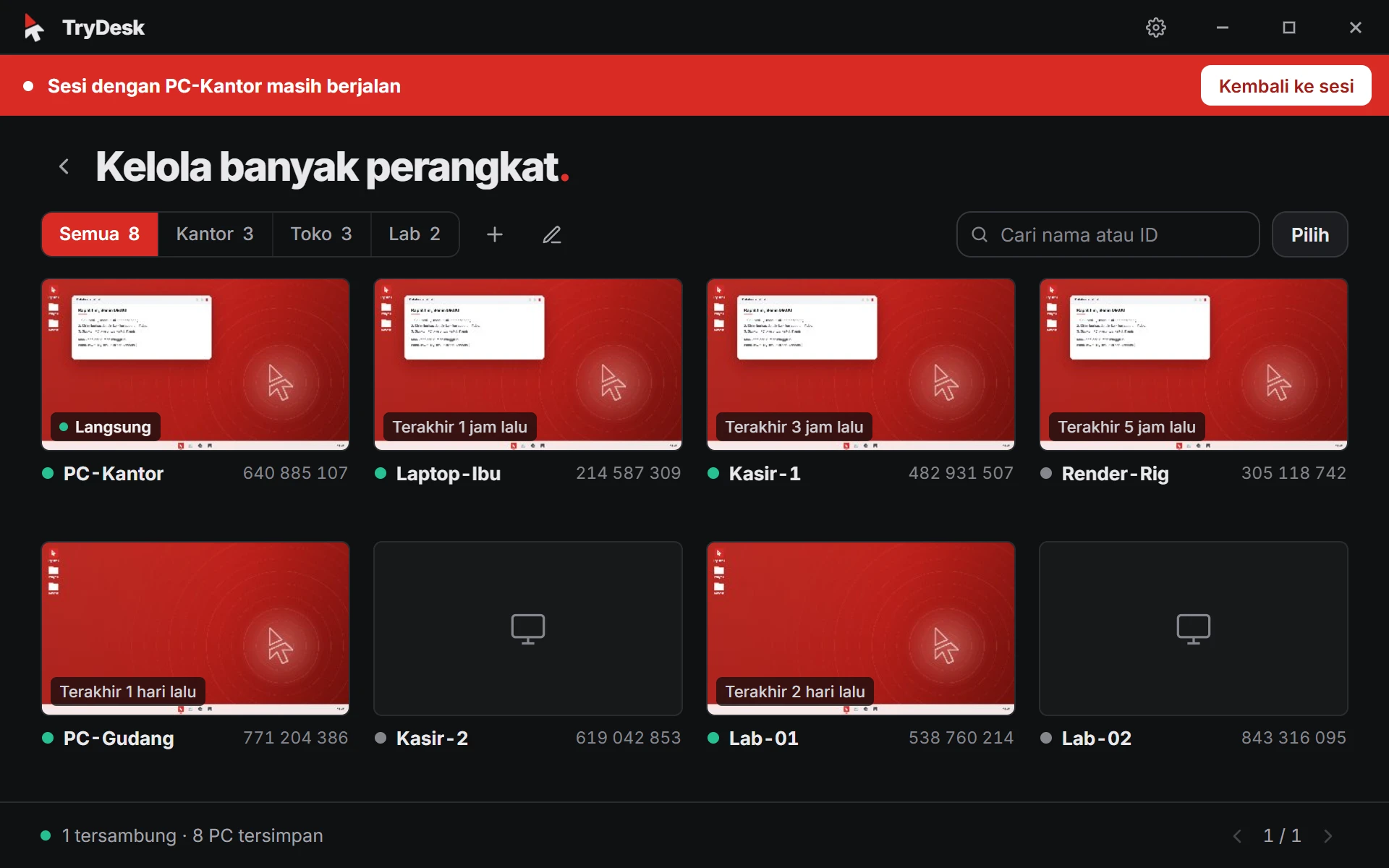
Sejak 1.4.0, semua PC yang tersimpan tampil sebagai gambar di satu layar. Dari sana Anda bisa mengumpulkannya dalam kelompok, menyambung atau memutus beberapa PC sekaligus, dan mengirim file yang sama ke semuanya. Layar ini ada di TryDesk untuk Windows, macOS, Linux, dan Android.
Membukanya
- Di Beranda, klik Kelola banyak perangkat di baris Terakhir dihubungi, di samping Semua perangkat.
- Di HP Android: di Beranda, ketuk kartu Kelola banyak perangkat di bawah Satu jaringan? Sambung lewat IP.
- Selama sesi: Control Center › Kelola banyak perangkat (Kembali ke daftar PC). Di HP, Control Center ada di tombol Menu.
Yang tampil: 12 PC terakhir yang Anda hubungi, PC favorit, semua PC yang ada di kelompok (tetap tampil walau sudah lama tidak dihubungi), dan PC yang sedang tersambung. Urutannya dari yang terbaru.
Gambar setiap PC
- PC yang sedang tersambung menampilkan gambar layarnya yang diperbarui setiap detik, dengan tanda Langsung. Klik untuk membuka tabnya.
- PC lain menampilkan gambar terakhir dengan keterangan Terakhir dan waktunya. Klik untuk menyambung seperti biasa.
- Titik di depan nama: hijau berarti online, abu-abu berarti offline.
- Klik kanan gambar untuk Hubungkan, Transfer file, Salin ID, Tambah ke favorit, Ganti nama, atau Hapus dari riwayat.
Kelompok
- Klik tombol + (Kelompok baru) di samping tab kelompok, ketik namanya (paling banyak 24 huruf, misalnya Kantor), lalu Buat kelompok.
- Untuk memasukkan PC: tekan Pilih, klik gambar PC-nya, lalu Kelompok di bilah bawah dan pilih kelompoknya.
- Setiap kelompok punya tab sendiri di atas, dengan jumlah PC-nya. Tab Semua selalu ada, dan Tanpa kelompok berisi PC yang belum masuk kelompok mana pun.
Ganti nama atau hapus kelompok lewat tombol pensil (Atur kelompok), atau klik kanan tab kelompoknya. Kalau kelompoknya banyak, geser baris kelompok ke kiri atau kanan (seret dengan mouse, atau putar roda mouse di atasnya). Menghapus kelompok tidak menghapus PC-nya: PC-nya tetap ada di Semua, dan tombol Urungkan muncul selama 6 detik untuk mengembalikannya.
Memilih beberapa PC
Tekan Pilih, lalu klik gambar PC yang Anda mau, atau Pilih semua di halaman. Bilah di bawah menunjukkan jumlah yang dipilih dan tombol ini:
| Tombol | Fungsinya |
|---|---|
| Hubungkan | Menyambung semua PC terpilih yang belum tersambung. |
| Putuskan | Memutus semua PC terpilih yang sedang tersambung. Layar ini tetap terbuka. |
| Kirim file | Mengirim file yang sama ke PC terpilih yang sedang tersambung. |
| Kelompok | Memindahkan PC terpilih ke kelompok lain, ke Tanpa kelompok, atau ke kelompok baru. |
Menyambung beberapa PC sekaligus
- Pilih PC-nya, lalu klik Hubungkan.
- Bila PC-nya memakai password akses, ketik passwordnya sekali. Password ini hanya dipakai untuk sambungan kali ini, lalu dibuang.
- TryDesk menyambung PC satu per satu (paling banyak 4 tiap 10 detik) dan menunjukkan berapa yang sudah tersambung, menunggu, dan antre. Tekan Hentikan untuk berhenti.
PC tanpa password tetap meminta orang di sana menekan Terima. PC yang gagal menulis alasannya di gambarnya, misalnya Password salah, Ditolak di PC itu, Tidak dijawab, atau Offline. Tombol Coba lagi yang gagal menyambung ulang hanya PC yang gagal.
Mengirim file ke banyak PC
Pilih PC yang sedang tersambung, lalu klik Kirim file dan pilih filenya. Panel di samping menunjukkan kemajuan setiap PC, dan Tambah file menambah file lain. Di setiap PC, orang di sana menekan Terima dan memilih tempat menyimpan. PC yang belum tersambung dilewati. PC yang sedang menjalankan transfer lain gagal dikirimi; kirim lagi setelah transfernya selesai.
Di HP Android
- Semua PC tampil dalam satu halaman yang digulir, dua gambar per baris. Nama PC tampil tanpa ID.
- Tombol pensil (Atur kelompok) dan Pilih ada di bilah atas. Kelompok baru dibuat dari jendela Atur kelompok.
- Saat memilih, bilah atas menunjukkan jumlah yang dipilih dan tombol Semua; Hubungkan, Putuskan, dan Kelompok ada di bawah. Kirim file tidak ada, karena TryDesk untuk HP belum bisa mengirim file.
- HP menyambung paling banyak 4 PC sekaligus.
- Tombol Kembali Android menutup berurutan: jendela yang terbuka, lalu mode Pilih, lalu layar ini.
Mencari dan tombol keyboard
- Kotak Cari nama atau ID menyaring gambar saat Anda mengetik.
- Esc menutup berurutan: jendela kecil yang terbuka, lalu mode Pilih, lalu pencarian, lalu layar ini.
- Enter atau Spasi pada gambar sama dengan mengkliknya.
Kelompok dan nama PC hanya disimpan di komputer ini. Di komputer lain, kelompoknya dibuat sendiri lagi.
Halaman terkait
Ada yang salah atau kurang jelas di halaman ini? Kirim email ke [email protected].