File Transfer.
Memindahkan file dan folder antara PC Anda dan PC yang dikontrol.
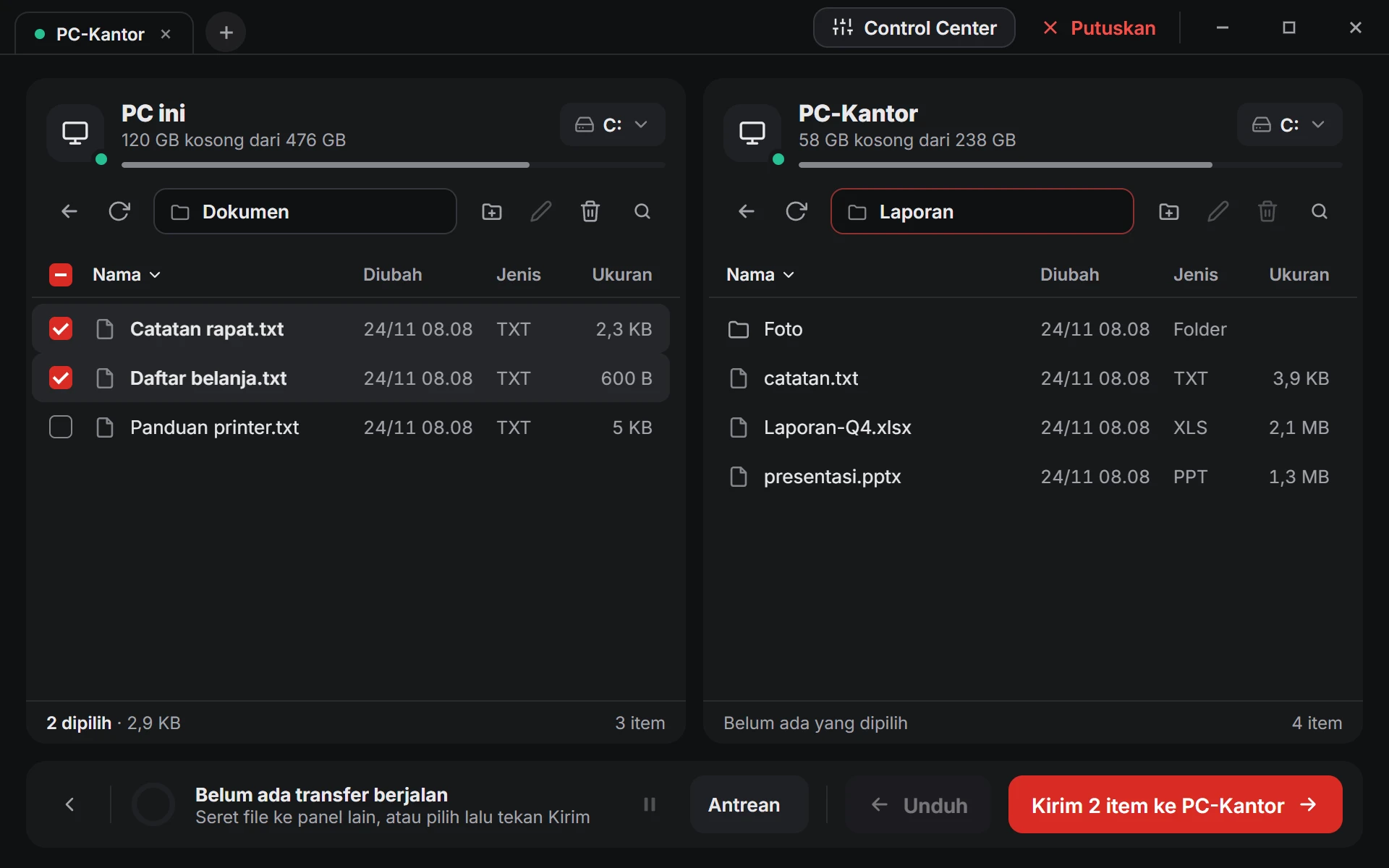
Buka Control Center → Fitur lainnya → Transfer file. Jendela manajer menampilkan dua panel berdampingan:
- Panel kiri: berkas di komputer Anda (lokal).
- Panel kanan: berkas di komputer remote.
Jelajahi folder di kedua sisi: klik nama folder di kotak jalur untuk naik, atau pakai Kembali, Folder baru, Ganti nama, Hapus (ke Recycle Bin), dan Cari. Pilih file atau folder (Ctrl atau Shift untuk beberapa sekaligus, atau tahan klik di bagian kosong dan seret kotak melewati file-file itu; kotak ceklis muncul sendiri), lalu tekan Kirim atau Unduh di bilah bawah. Transfer langsung berjalan, dan bilah bawah serta Antrean menampilkan progres, kecepatan, sisa waktu, dan tombol jeda dan batal. Bila nama yang sama sudah ada di tujuan, pilih Ganti, Simpan keduanya, atau Lewati. Klik kanan pada item atau di bagian kosong untuk membuka menu dengan perintah yang sama, termasuk Salin jalur dan Urutkan menurut.
Seret dan lepas
Seret dan lepas: di File Transfer, seret file atau folder ke panel lain, ke folder yang sedang terbuka atau langsung ke baris sebuah folder. File dan folder dari Windows Explorer bisa diseret ke panel PC remote. Di luar File Transfer (sejak 1.3.8), seret file ke layar PC remote untuk mengirimnya, atau di PC yang sedang dikontrol ke layar "sedang dikontrol" untuk mengirimnya ke viewer; penerima tetap menekan Terima.
Salin-tempel dan transfer yang terputus
Salin-tempel file (sejak 1.3.9, Windows ke Windows, sinkron clipboard menyala): salin file atau folder di PC Anda (Ctrl+C), lalu tekan Ctrl+V di layar PC remote. TryDesk mengirimnya dulu, lalu menempelkannya di folder yang terbuka di sana. Sebaliknya, file yang Anda salin di layar PC remote masuk ke clipboard PC Anda dan bisa ditempel dengan Ctrl+V. Transfer yang terputus karena koneksi hilang dilanjutkan otomatis dari bagian terakhir begitu tersambung lagi ke PC yang sama (dalam 6 jam). Bila Anda menekan Putuskan, transfer dibatalkan.
PC dengan layanan Windows
PC yang memakai layanan Windows (versi Setup): sejak 1.3.9 panel kanan membuka folder PC itu seperti biasa, dengan hak akses orang yang sedang masuk ke Windows di sana (folder akun lain tetap tertutup). Selama belum ada yang masuk ke Windows (misalnya baru restart), folder belum bisa dibuka: pilih file di kiri lalu klik Kirim, dan setelah orang di PC itu menekan Terima, file disimpan di folder Unduhan\TryDesk. Bila panel kanan menulis "Izin File dimatikan" atau "butuh izin Mouse & keyboard", ubah izin itu di Pengaturan → Keamanan pada PC yang dikontrol.
Halaman terkait
Ada yang salah atau kurang jelas di halaman ini? Kirim email ke [email protected].