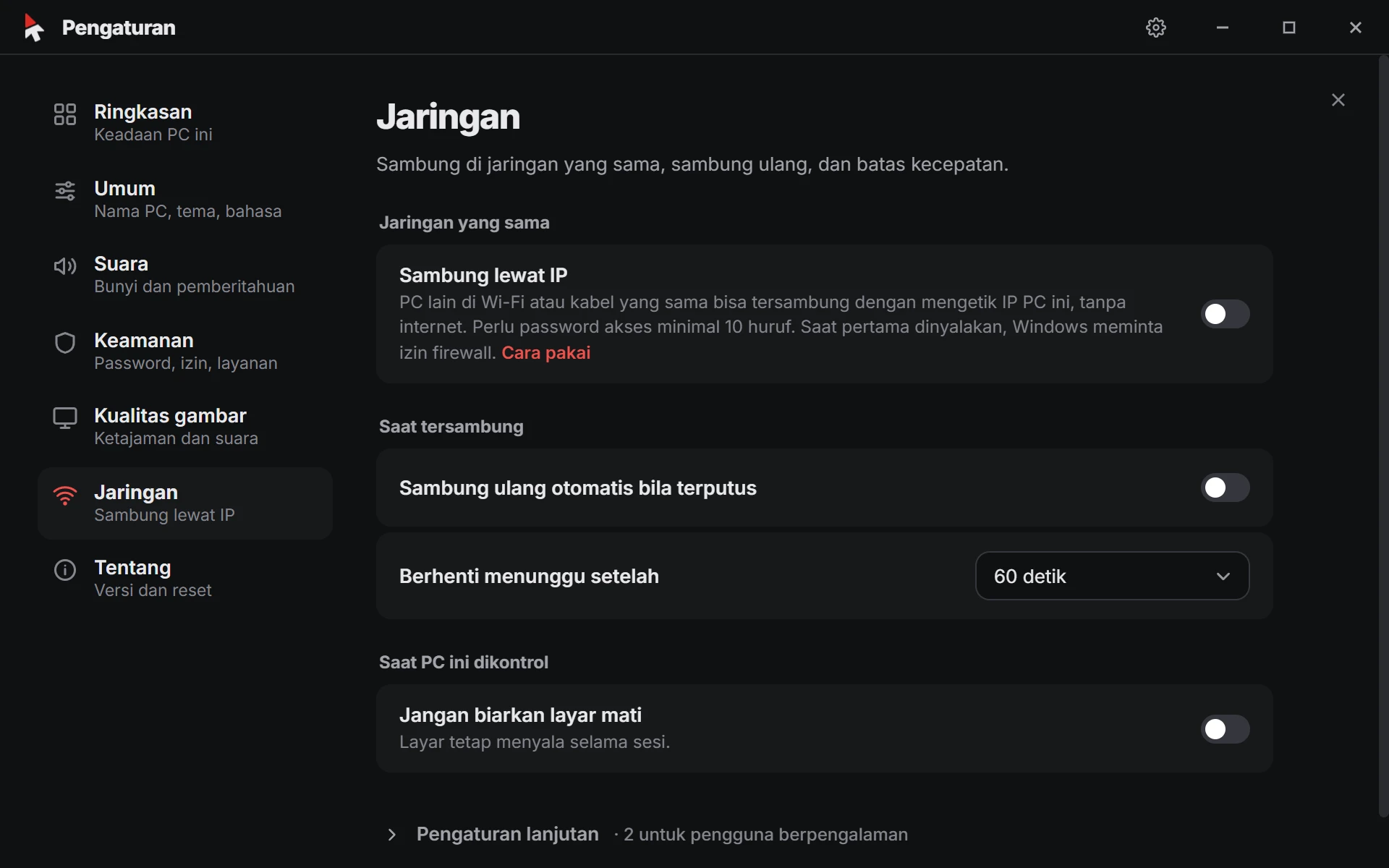
Sambung lewat IP.
Sambungkan dua perangkat di jaringan yang sama, misalnya di rumah, kantor, warnet, atau lab, memakai alamat IP. Tidak perlu internet dan tidak lewat server TryDesk.
Sebelum mulai
Langkah
Langkah 1: Nyalakan Sambung lewat IP
Di Pengaturan › Jaringan. Saat Windows bertanya soal firewall, pilih Jaringan pribadi, lalu Izinkan akses.
Di PC yang mau dikontrolLangkah 2: Pasang password akses
Minimal 10 karakter, di Pengaturan › Keamanan. Tanpa password, sambungan lewat IP selalu ditolak.
Di PC yang mau dikontrolLangkah 3: Lihat alamat IP-nya
Tampil di Beranda, di baris Sambung lewat IP, misalnya
Di PC yang mau dikontrol192.168.1.20. Alamat PC Anda bisa berbeda.Langkah 4: Ketik alamat IP itu, lalu Hubungkan
Di Beranda, ketik alamat IP di kolom Masukkan ID atau alamat IP, isi password PC tujuan saat diminta, lalu klik Hubungkan.
Di tab Hubungkan, ketik alamat IP di kolom ID, isi password, lalu ketuk Hubungkan.
Di Beranda, ketik alamat IP di kolom Masukkan ID atau alamat IP, isi password, lalu klik Hubungkan. Bila macOS meminta izin jaringan lokal, izinkan.
Di Beranda, ketik alamat IP di kolom Masukkan ID atau alamat IP, isi password, lalu klik Hubungkan.
Di PC yang mengontrolDi HP AndaDi Mac AndaDi PC Linux Anda
Lewat IP, PC Anda menjawab perangkat mana pun di jaringan yang sama yang tahu alamatnya. Karena itu TryDesk menolak sambungan lewat IP bila password akses belum dipasang atau kurang dari 10 karakter.
Lewat ID atau lewat IP?
| - | Lewat ID | Lewat IP |
|---|---|---|
| Butuh internet | Ya | Tidak |
| Dari jaringan lain | Bisa | Tidak bisa, harus satu jaringan |
| Server TryDesk | Mempertemukan kedua perangkat | Tidak dipakai |
| Password akses | Boleh kosong, pemilik PC menekan Terima | Wajib, minimal 10 karakter |
| Yang diketik | ID 9 digit | Alamat IP, misalnya 192.168.1.20 |
Kalau gagal tersambung
“PC tujuan tidak menerima koneksi LAN”
Sakelar Sambung lewat IP di PC tujuan belum menyala, atau firewall memblokir. Di PC tujuan buka Keamanan Windows › Firewall › Izinkan aplikasi, centang TryDesk untuk Private, dan pastikan Wi-Fi atau kabelnya diset sebagai jaringan pribadi.
“Tidak ada TryDesk yang menjawab”
Kedua perangkat tidak di jaringan yang sama, atau Wi-Fi tamu dan hotspot memisahkan perangkat. Pakai Wi-Fi yang sama atau kabel LAN.
Kemarin bisa, sekarang tidak
Alamat IP bisa berubah setelah router dinyalakan ulang. Lihat lagi alamatnya di Beranda PC tujuan.
Ada antivirus dengan firewall sendiri
Sambungan ini memakai port TCP 7171. Izinkan TryDesk juga di antivirus itu.
Halaman terkait
Ada yang salah atau kurang jelas di halaman ini? Kirim email ke [email protected].