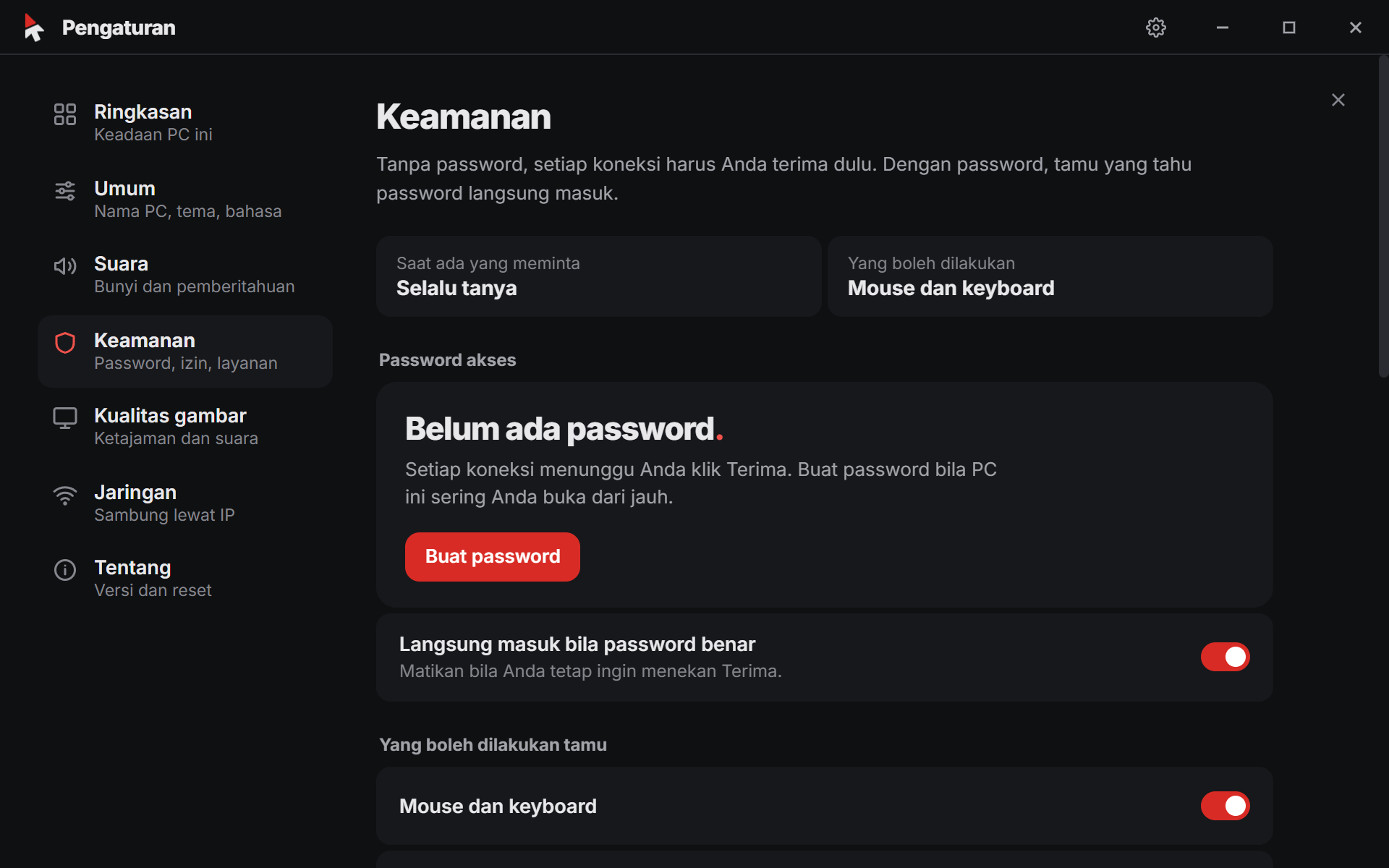
Password akses.
Untuk PC milik Anda sendiri yang sering dibuka dari jauh, tanpa ada orang yang menekan Terima.
Memasang password di PC Anda
Buka Pengaturan → Keamanan, klik Buat password (atau Ganti password), ketik password akses (minimal 6 karakter), lalu klik Simpan. Tombol mata di dalam kolom menampilkan apa yang Anda ketik. Di bawah kotak password tertulis kapan password terakhir diubah, dan apakah layanan Windows sudah memakai password yang sama. Orang yang tahu ID dan password itu cukup mengetiknya di kolom Password saat menghubungkan (atau di kotak yang muncul bila lupa), lalu langsung masuk tanpa Anda menekan Terima. Tanpa password yang benar, Anda tetap diminta Terima.
Memakai password akses
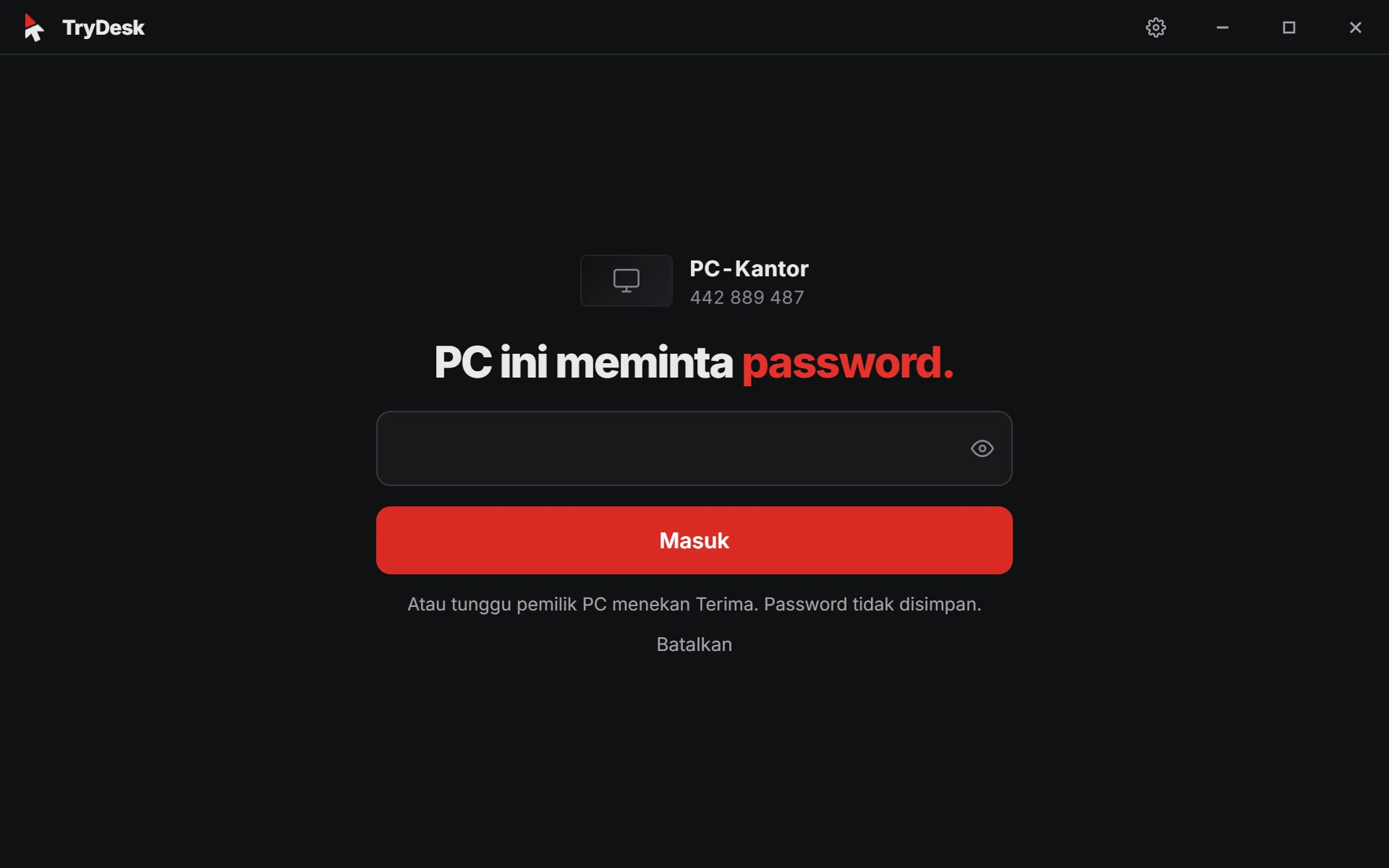
Bila pemilik PC tujuan sudah memasang password akses, ketik password itu di kolom Password sebelum klik Hubungkan. Anda langsung masuk tanpa menunggu pemiliknya klik Terima. Ini berlaku dari Windows, macOS, Linux, maupun HP Android.
- Tombol mata di ujung kolom menampilkan password yang Anda ketik, supaya bisa dicek dulu. Klik lagi untuk menyembunyikannya (sejak 1.2.9).
- Lupa mengisi, atau password salah? Layar Menghubungkan menampilkan kotak password. Ketik di sana; sementara itu pemilik PC tetap bisa klik Terima. Mana yang duluan, itu yang berlaku.
- TryDesk tidak menyimpan password, termasuk untuk perangkat di Terakhir dihubungi atau Favorit. Ketik password setiap kali menyambung, di kolom Password atau di kotak yang muncul.
- Tebakan salah dibatasi: setelah beberapa kali salah, PC tujuan berhenti menerima password sementara dan kembali meminta Terima.
- Sambung lewat IP (di bawah) selalu butuh password akses, minimal 10 karakter.
Halaman terkait
Ada yang salah atau kurang jelas di halaman ini? Kirim email ke [email protected].